
GTO Wizardを一言で言えば、「正しいハンド」を教えてくれるポーカーツールです。
ポーカーは運の要素を含むゲームであり、たとえ勝負に勝っても正しいプレイができていたか判断することが難しいです。
「このプレイで良かったのかな?」と悩んだときに、手軽に正解を教えてくれます。
この記事では、GTO Wizardの基本的な機能と使い方を紹介していきます。GTO Wizardがどんなツールか気になる方は、ぜひ最後まで記事を読んでみてください。
GTO Wizardの評価
- ✓有名プロも推奨する信頼できるGTO学習ツール
- ✓3Wayの学習ができる
- ✓オマハの学習も可能
- ✕スマホでは使いにくい
2026年時点でポーカー学習に最適なツールです。日本のポーカー界では著名な以下の方達も推奨するポーカーツールです。
- 世界のヨコサワ(YouTuber)
- 岡本詩菜(WSOP Ladies連覇)
- みさわ(獲得賞金10億円越え)
単純なレンジ学習だけでなく、GTOとの対戦機能も備えており、ゲーム感覚でポーカーを学ぶことができます。
ポーカー学習においては、初心者から上級者までひとまずGTO Wizardを使っておけば間違いないといえるツールです。
GTO Wizardの概要
まずアプリの個々の機能について説明する前に、GTO Wizardにサインアップすることで得られるすべての機能を簡単に紹介します。
- スタディ(学習) – GTO Wizard AIに基づいたカスタマイズ機能で、あらゆる状況を解析し、即座に解決策を提供。
- GTOトレーナー – 仮想対戦相手と対戦しながらGTOの理解を深め、弱点を修正。
- レンジビルダー – 異なるシナリオにおけるGTOレンジを作成。
- ドリル – 特定の状況を設定し、GTOの相手と対戦しながらトレーニング。
- コーチングビデオ – 詳細な解説やハンド解析を視聴し、一流プレイヤーから学ぶ。
- スタディプラン – 現在のステークスや目標に応じて、異なるタイプのプレイヤーを攻略するための学習プラン。
この概要を見るだけでも、GTO Wizardがどんなレベルのプレイヤーでもゲームを大幅に向上させるためのツールを提供していることが分かります。
経験豊富なプロは、このプラットフォームを使って独自の研究を行い、さまざまな解決策を作成できます。一方、ポーカーソフトウェア初心者は、あらかじめ用意されたスタディプランを活用することでスムーズに学習を始めることができます。この記事を読み進めて、それぞれの機能がどのように機能するのか、そしてGTO Wizardが唯一必要なGTOツールである理由を確認してください。
GTO Wizard AIを使ったアクティブな学習
GTO Wizard AIは、このプラットフォームに追加された最新機能ですが、その革新性から最初に紹介したいと思います。AIの力を活用することで、解析時間を大幅に短縮し、ユーザーがカスタムスポットの解決策を数秒で得られるようになりました。
このソフトウェアは、自らプレイしながら学習し、何百万ものポーカーハンドを自分自身と対戦しながら進化してきました。
最終的に誕生したのが、現在のGTO Wizard AIです。これは、驚くほど高速でありながら、どんなスポットに対しても極めて正確な解決策を提供するソルバーです。
ポーカーソルバーを使った経験がない人にとって、GTO Wizard AIの使い方を習得するには少し時間がかかるかもしれません。しかし、プリフロップのパラメータ(スタックサイズ、アクション、ハンドレンジ)を自由に設定でき、ポストフロップの解析はヘッズアップ(自分 vs 1人の相手)で行われます。
対応しているゲームフォーマットは以下の通りです。
- キャッシュゲーム
- HU Sit & Go
- MTT(マルチテーブルトーナメント)
- Spin & Go
また、キャッシュゲームでは最大200BB(ビッグブラインド)までのスタックサイズを設定でき、ベットサイズの選択肢を調整することも可能です。
これにより、学習の柔軟性が大幅に向上します。初心者や低ステークスのプレイヤーは、ベットサイズを少数に制限することで学びやすくなり、高ステークスのプレイヤーは、さまざまなベットサイズのシナリオを生成して詳細に研究することができます。
リアルタイムで高度にカスタマイズされた状況を解析できるのは驚異的です。従来のソルバーでは、同じ作業をするのに膨大な時間とコンピューターの処理能力が必要でしたが、GTO Wizard AIならスマホでも実行できます。
PioSolverの詳細な解析結果と比べると若干の誤差はありますが、その違いはごくわずかで、実際のプレイでは問題にならないレベルです。
ハンドをアップロードして解析
GTO Wizard AIでは、新しいシナリオをゼロから設定できるだけでなく、オンラインポーカーサイトでプレイしたハンドを解析する便利な機能も備えています。
プレイしたハンドの履歴をサーバーにアップロードするだけで、AIがすべてのハンドを解析し、正確性を評価してくれます。
- どれだけのミスをしたか
- どれだけのEV(期待値)を失ったか
といった情報が詳細なレポートとして提供され、さまざまな方法でフィルタリングやソートが可能です。
GTOトレーナーで弱点を修正
GTO Wizard AIの学習ツールは非常に強力ですが、初心者には少し難しく感じられるかもしれません。その点、GTOトレーナーはシンプルかつ実用的で、ゲームの上達や弱点の補強に役立ちます。
例えば、「カットオフ(CO)からのオープンレンジ」を練習したい場合、状況を設定し、シミュレーションを開始します。
ソフトウェアは設定に基づいてハンドを生成し、プレイヤーはGTOに基づいた最適な決定を下す必要があります。
- 正しいプレイにはその頻度が表示される
- 選択肢のうち、一部のプレイはわずかなEV差しかない
- ハンドを異なるプレイ方法で試し、その展開を学べる
このように、実際のプレイでは数百万回の計算はできませんが、繰り返しプレイすることで直感的にGTOのロジックを理解できるようになります。
GTOドリル
特定の状況を練習したい場合は、ドリル機能を活用できます。
- 位置
- プリフロップアクション
- ボード
などを自由に設定し、シナリオを作成できます。
また、GTO Wizardには、すでに多くのプリセットドリルが用意されているため、自分で作成しなくても、さまざまな一般的な状況を練習できます。
GTO Wizard レンジビルダー
レンジビルダー ツールに関して言えば、これはすでにソルバーについての十分な理解があり、自分が何を達成したいのか正確に把握している、本当に真剣なプレイヤー向けのツールだと言えます。
このツールは非常に強力で、まず練習したいゲームの種類やフォーマットを選択し、その後、ゲームツリー全体(すべてのプレイヤーのアクション、ボードの選択(またはランダム選択)など)を作成できます。
次に、その特定のスポット(場面)で自分のレンジを作成し、完了後にGTOソリューションと比較して、どれだけ近いかを確認できます。
レンジビルダーは、すでに高レベルでゲームを深く理解しているプレイヤーにとって非常に有用なツールです。ソフトウェアの使い方を学び始めたばかりの場合は、少なくとも最初のうちはこのセクションを使用する必要はないかもしれません。
GTO Wizard スタディプラン
ポーカーソルバーの中でも、GTO Wizard は市場で最も初心者に優しいソリューションです。プラットフォーム全体が直感的に操作できるだけでなく、サブスクリプションに登録すると、いくつかのスタディプランにアクセスできるようになります。
現在、利用可能な2つのスタディプランは以下のとおりです:
- GTOの基本をマスターする – 低レートのキャッシュゲームプレイヤー向け
- MTTの基礎 – 低~中レートのトーナメントプレイヤー向け
各プランには30のレッスンが含まれており、それぞれのレッスンには厳選されたビデオレッスンと事前に作成されたドリルが用意されています。これらのプランは、GTOポーカーの基本とその利点を説明する導入レッスンから始まり、徐々に内容が高度になっていくため、前提知識がなくてもすぐに取り組むことができます。
GTO Wizardの使い方
学習
「学習」は、スポットごとのGTO戦略を学べるツールです。
例えば、BTNにオープンレイズされた時の、BBのGTO戦略を学びたいとします。
学習
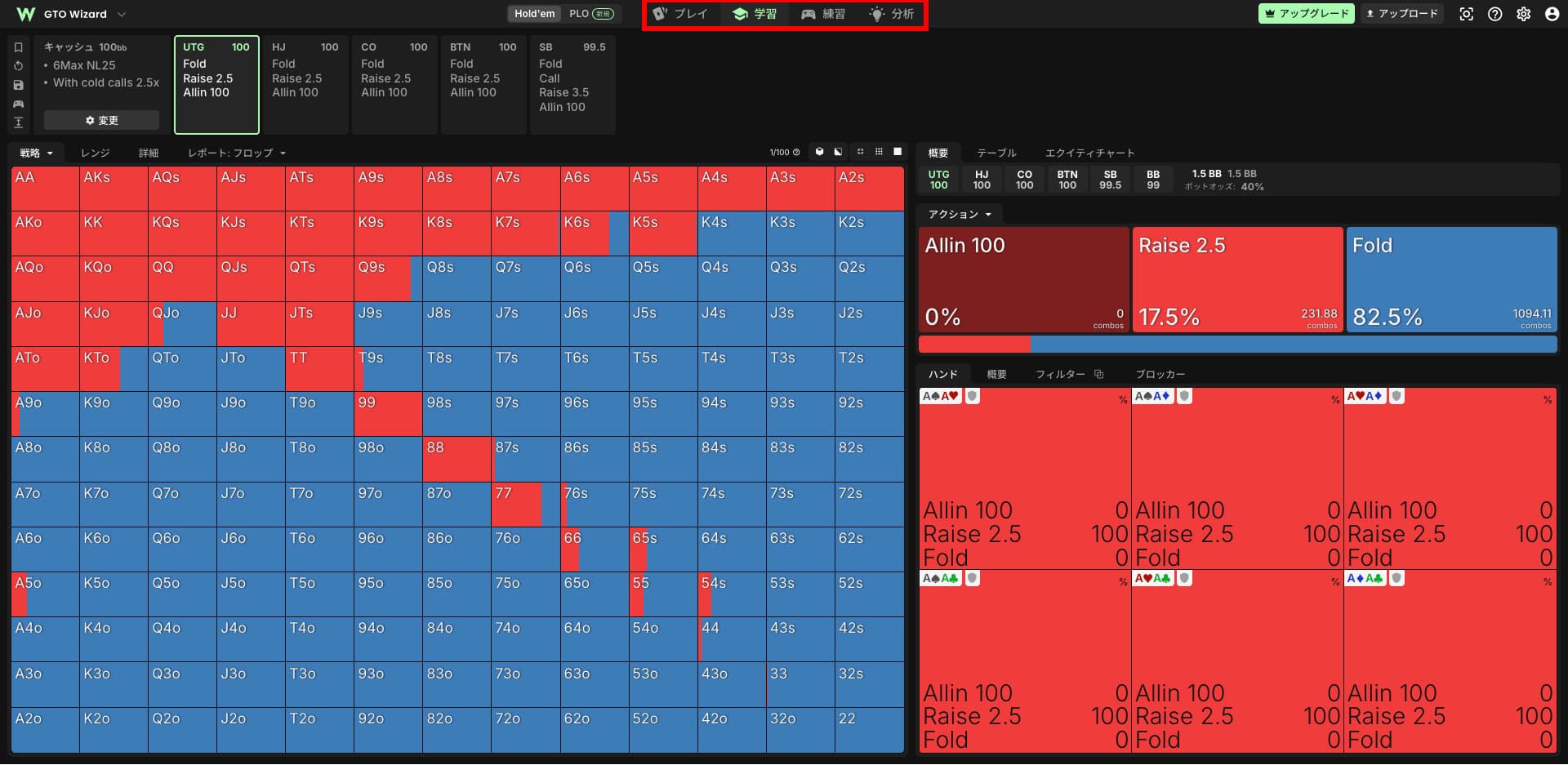
初期設定
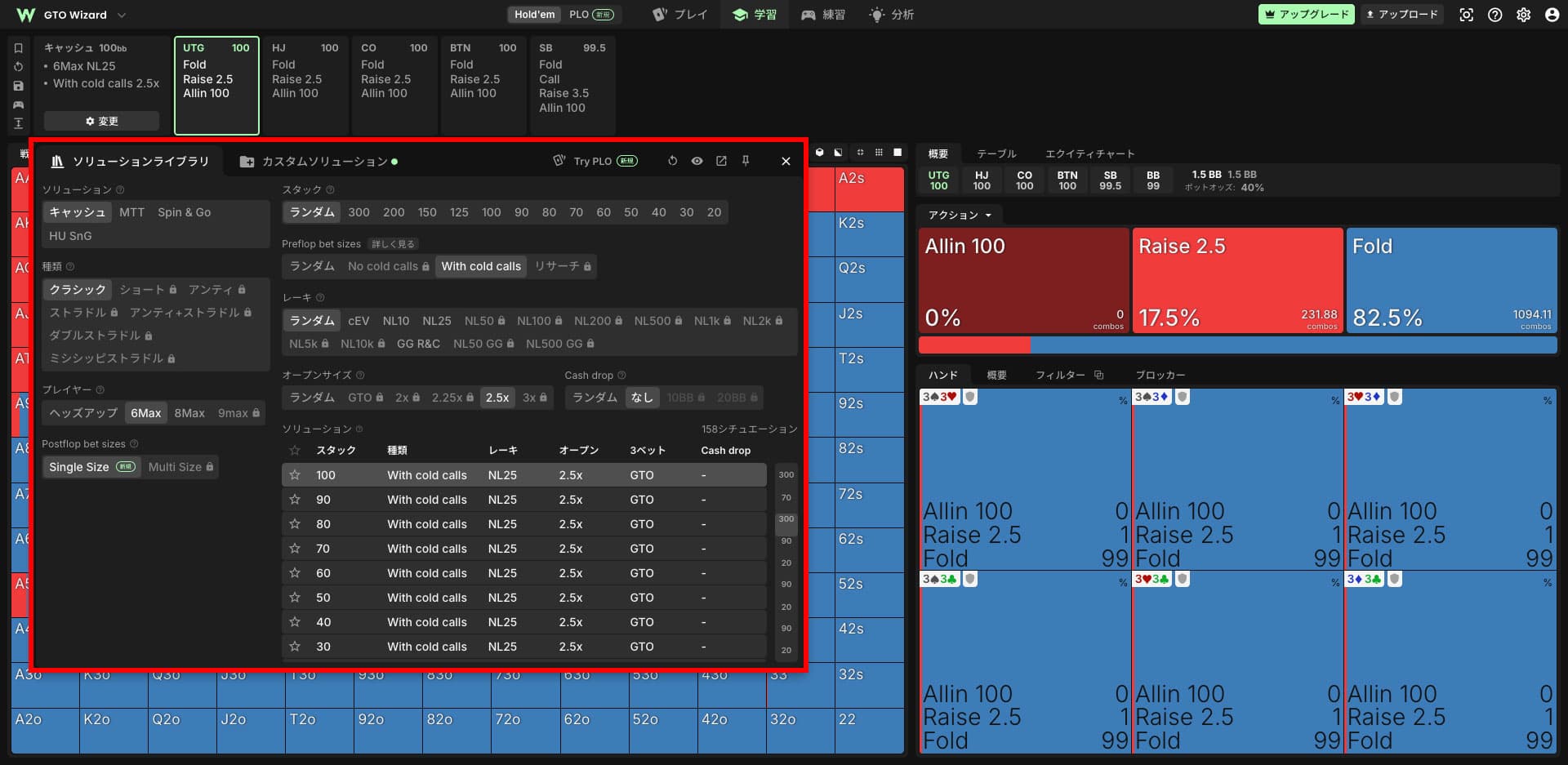
アクションの選択
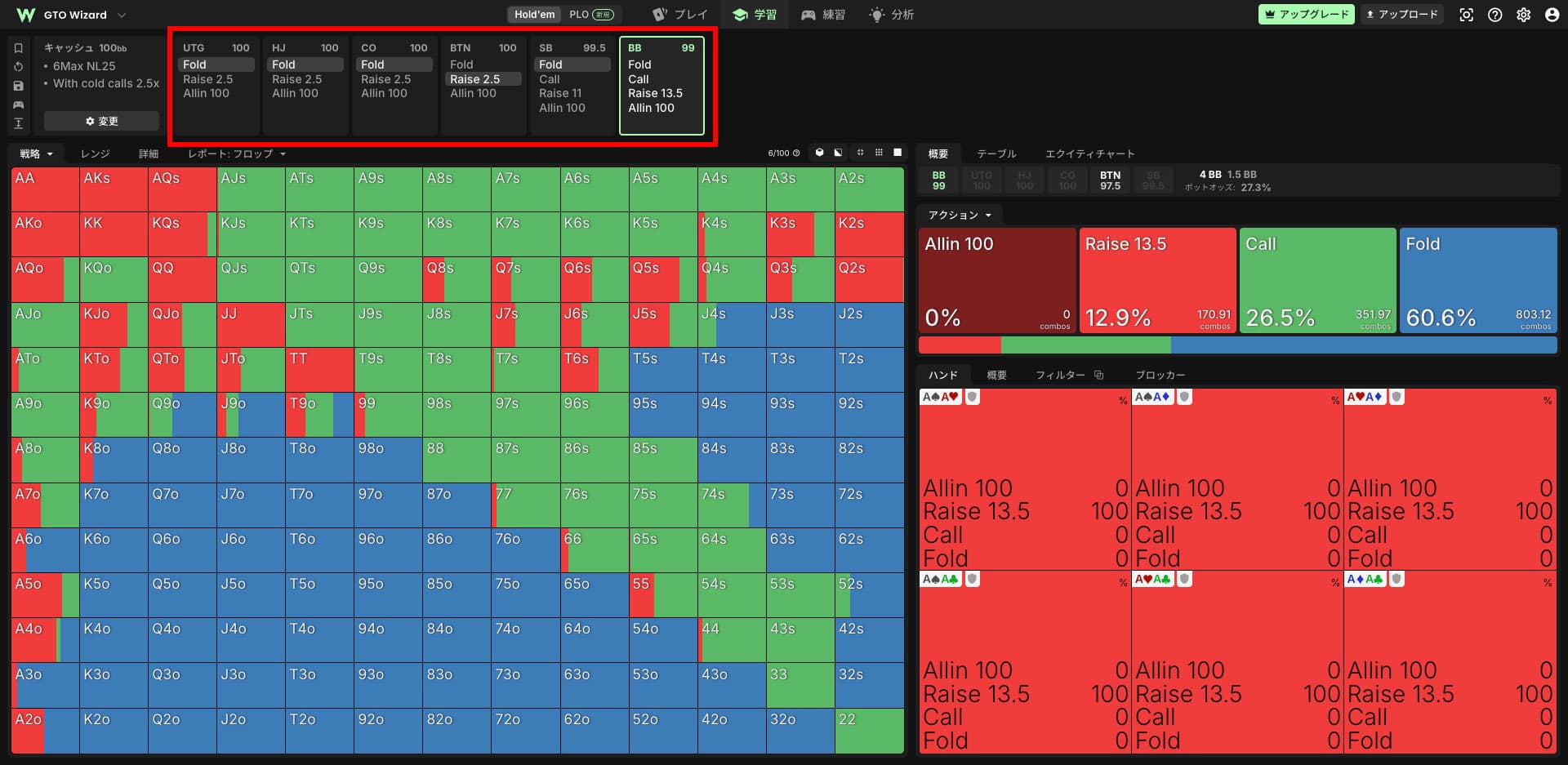
結果の表示
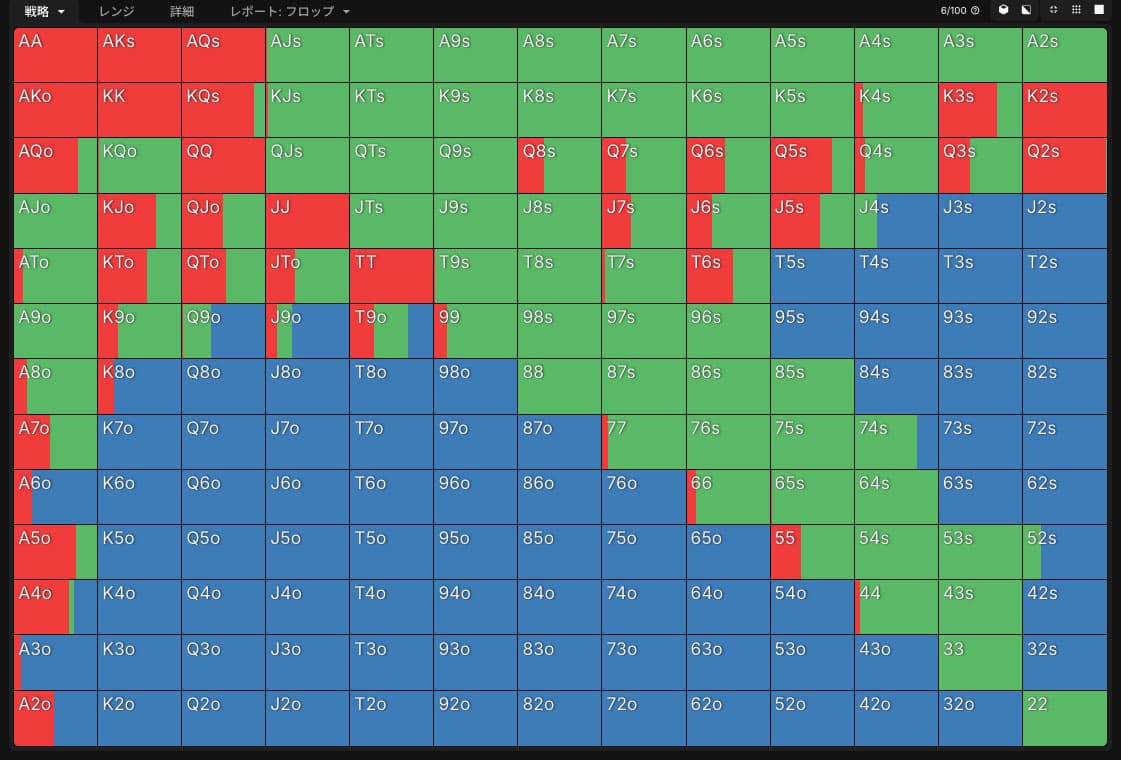
アクションとハンド
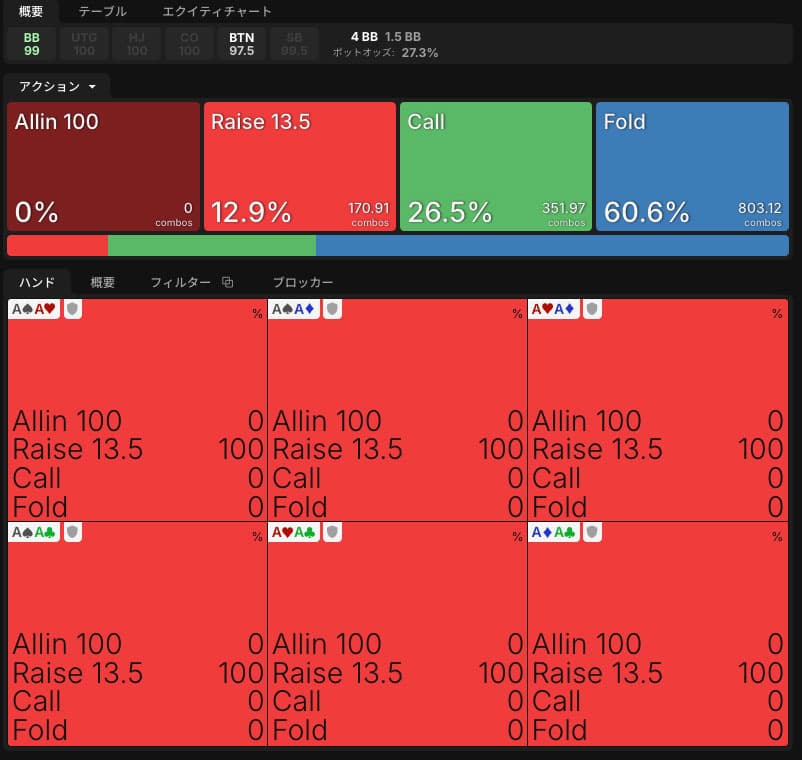
特定のハンド
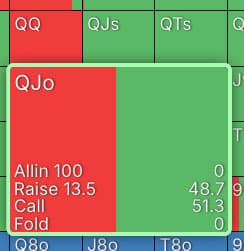
このように学習機能を使えば、気になったハンドのGTO戦略を簡単に学ぶことができます。
GTO Wizardの無料プランでできること
GTO Wizardの登録と同時に、以下の2つの無料のサブスクリプションに登録されます。
- NLH Formats 無料版
- PLO 4 無料版
NLH Formats 無料版
NLH Formats 無料版でできることは以下のことです。
- 毎日、プリフロップ100スポットの学習およびポストフロップ1スポットの学習
- 毎日、練習モード10ハンド
- 毎月、10ハンドまでの分析
PLO 4 無料版
PLO 4 無料版でできることは以下のことです。
- 基本的なプリフロップライブラリの閲覧
- 毎日、1ポストフロップのソリューションの閲覧
- 毎日、練習モード10ハンド
どちらの無料版でもプリフロップの学習が十分にでき、毎日1つですがポストフロップの学習が行えます。
時間はかかりますが、無料版でもGTO戦略を学ぶことは可能です。
気になったポストフロップのハンドを1日に何ハンドも確認したいという方は、有料プランへの加入が必要となります。
GTO Wizardの価格
投資全般において最も重要な疑問は、「リターンがプラスになるかどうか」です。幸いにも、GTO Wizard は、真剣に学習に取り組めば、確実にその価値を何倍にもしてくれる数少ないツールのひとつだと言えます。
価格についてですが、無料アカウントから始めることができます。ただし、より本格的に学習したい場合は、後々有料プランへのアップグレードを検討することになるでしょう。価格は学習するフォーマットによって多少異なりますが、例えばMTT向けには以下の4つのプランがあります:
- 無料プラン – 今すぐ無料で登録可能
- スタータープラン – 月額$49 / 年間$468
- プレミアムプラン – 月額$89 / 年間$828
- エリートプラン – 月額$129 / 年間$1309
良いニュースとして、GTO Wizard を初めて購入する際に私たちのリンクを経由すると、10%の追加割引を受けられます。
例えば、月額プレミアムプランを選択すると、初月の料金が$80(通常の$89から10%割引)になり、その後は通常の$89になります。年間プランを選択すると、$828のところを$745で利用できます。少しでもお得に、市場最高峰のツールを手に入れましょう。
支払い方法
GTO Wizardの有料プランを利用する場合、選択できる支払い方法は記事執筆(2026年8月)時点で以下の3つです。
- クレジットカード
- 仮想通貨
- ALIPAY
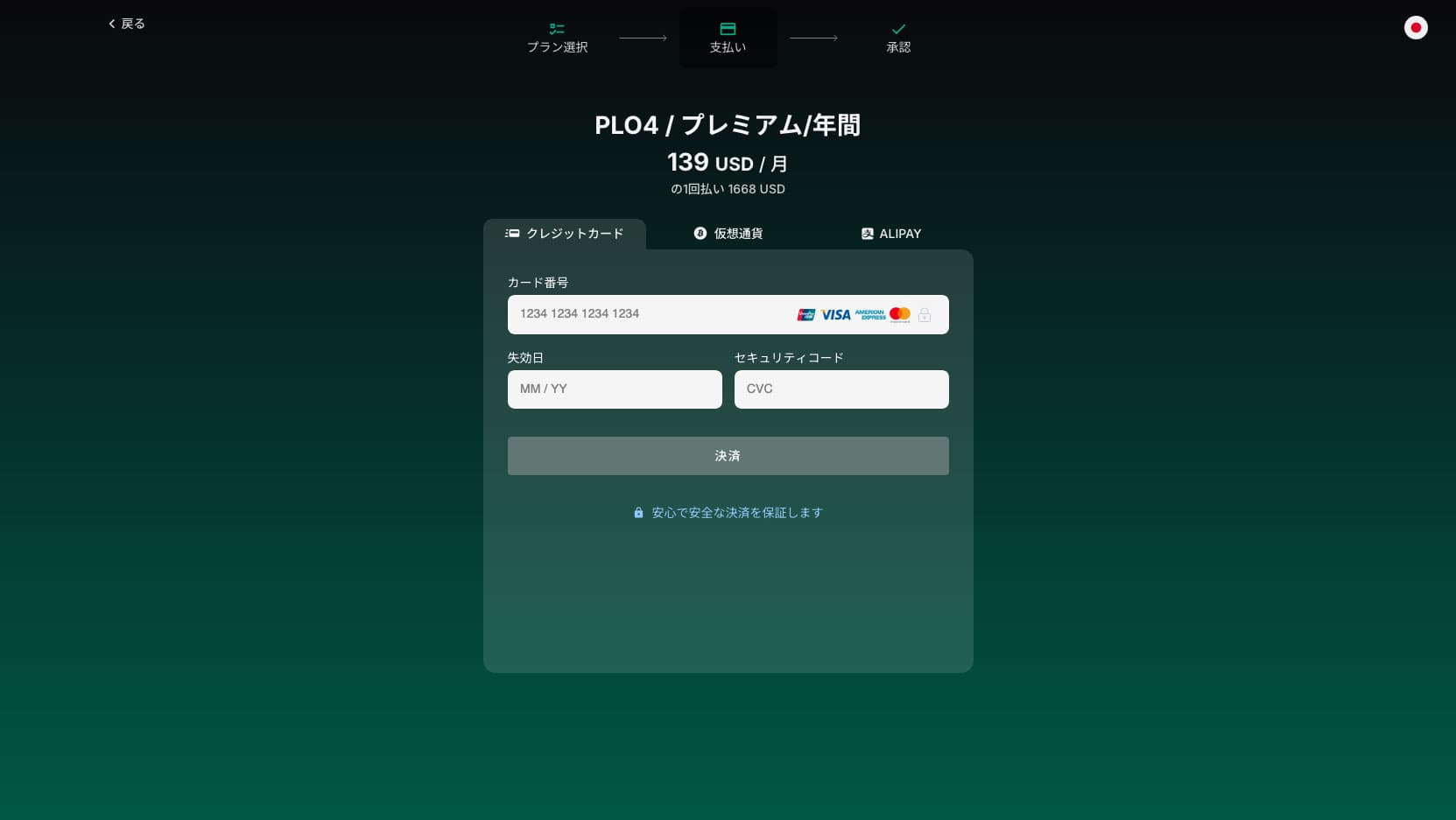
有料プランへの登録は、ツールバーにある「アップグレード」より行えます。
GTO Wizardの登録手順
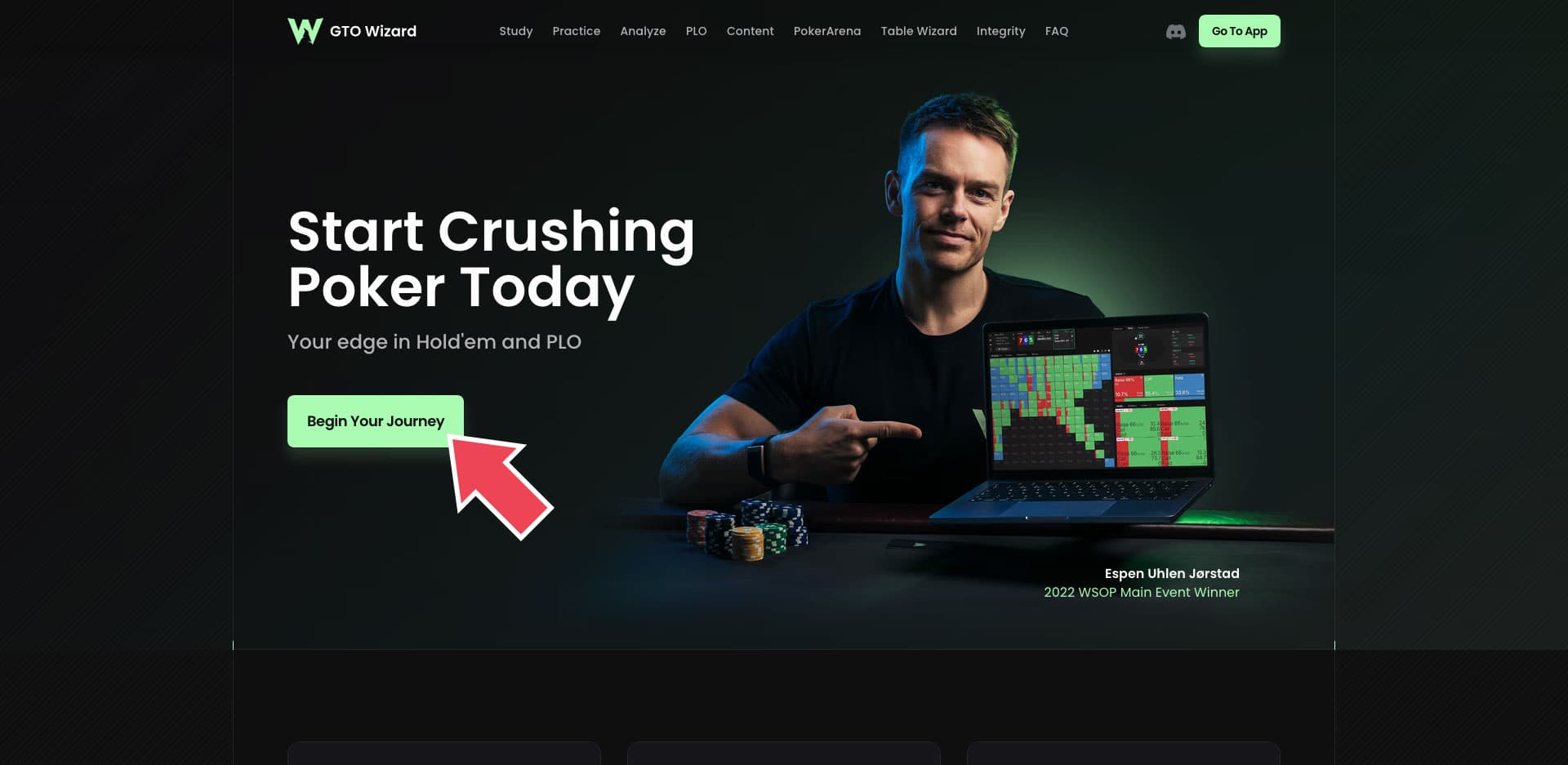
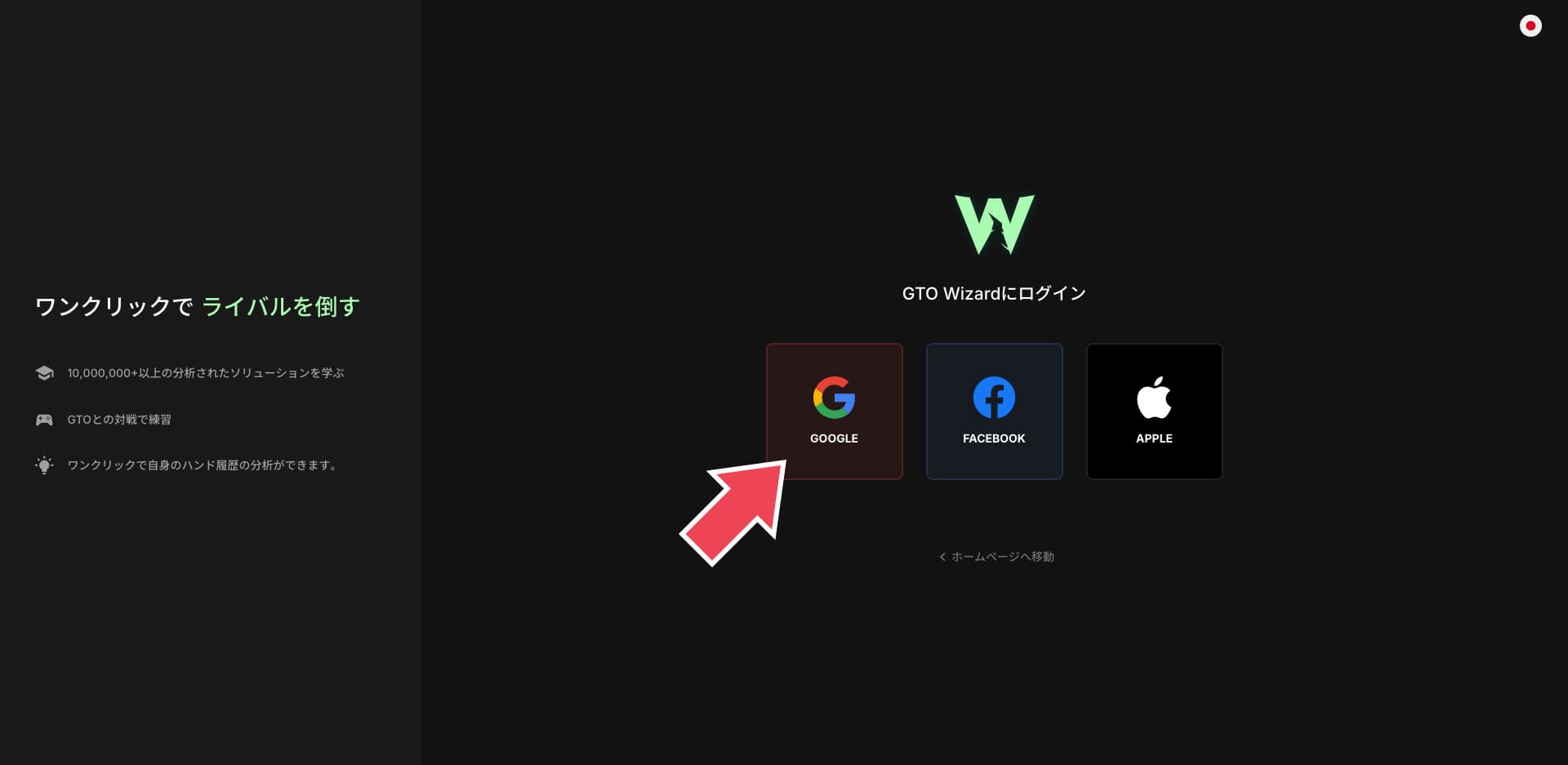
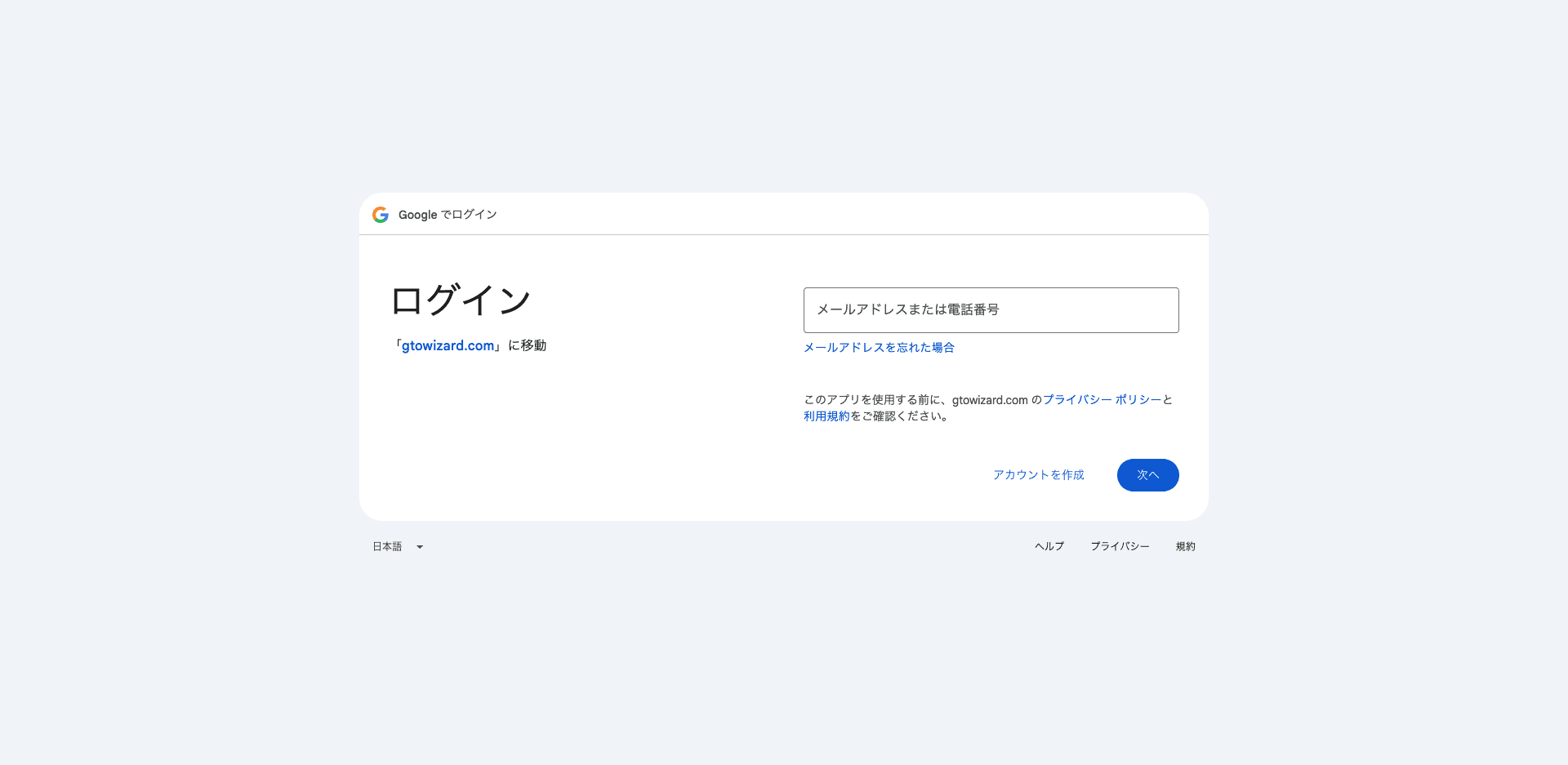
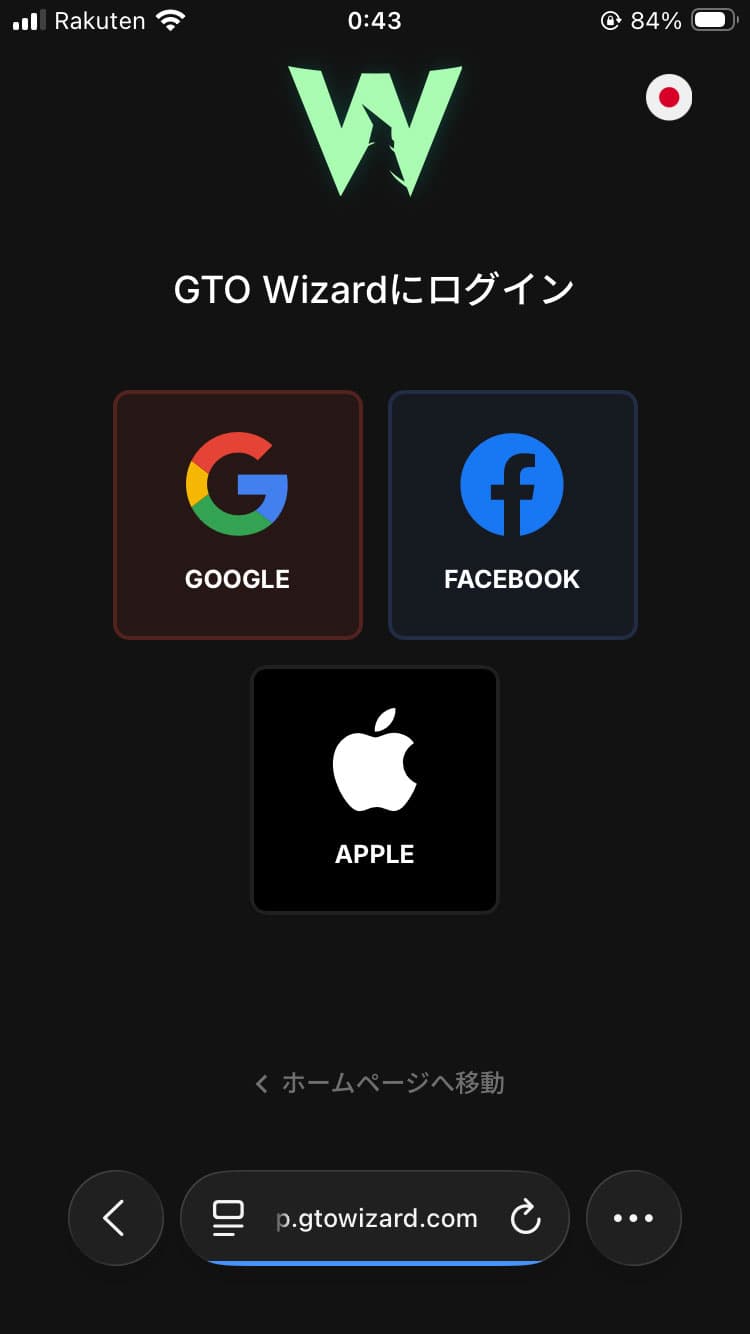
GTO Wizardの登録は、「Google」「Facebook」「Apple」いずれかのアカウントと連携してログインを行う仕組みです。そのため、入力する手間などはありませんので、すぐにツールの利用を開始できます。
当サイト経由で登録いただくと、初回購入が10%OFFとなる特典がもらえます。無料プランもありますので、気軽に始めてみてください。
無料登録はこちらから公式サイトを開く
ログイン方法を選択
選択した方法でログイン
GTO Wizardの日本語化手順
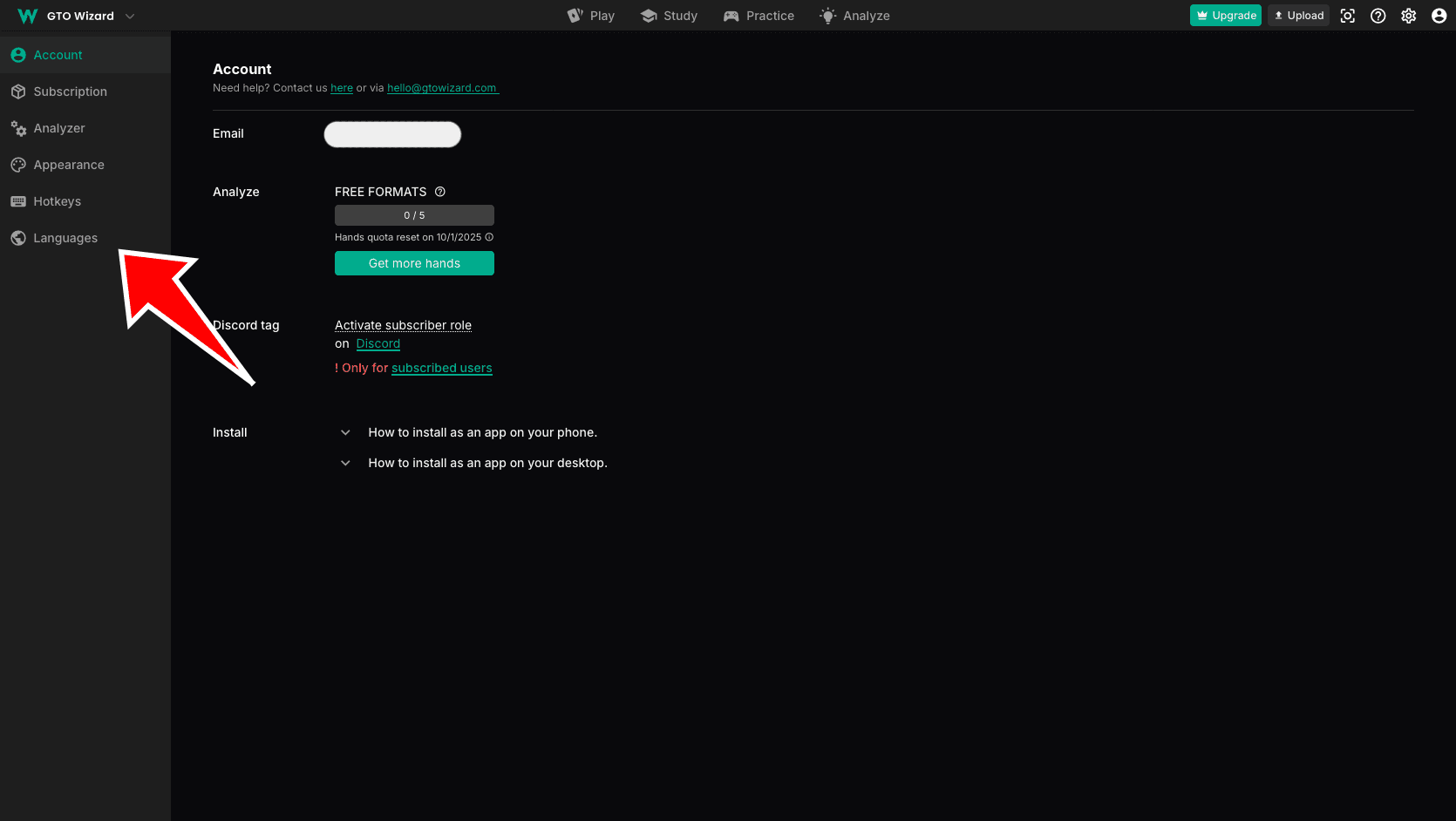
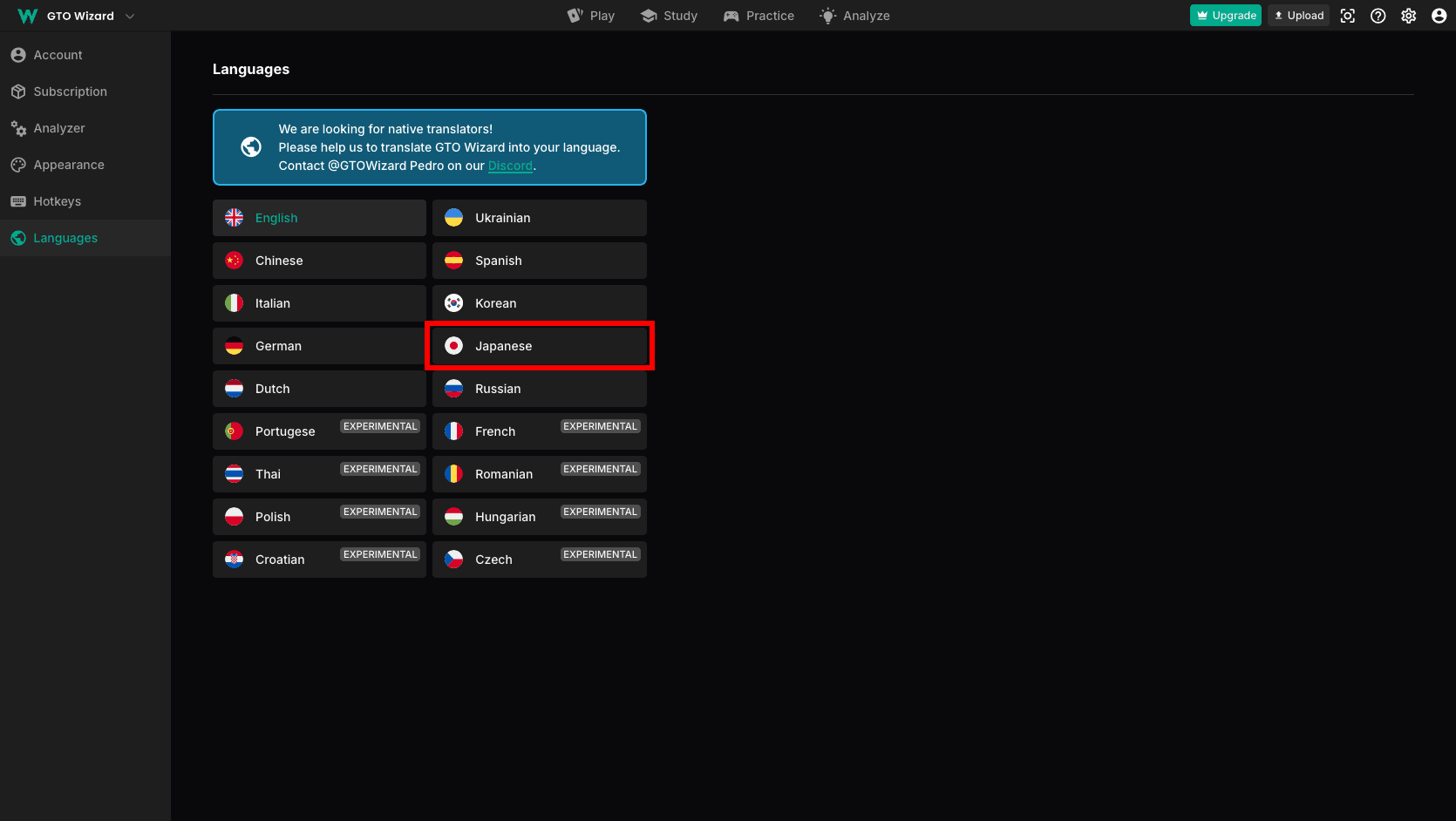
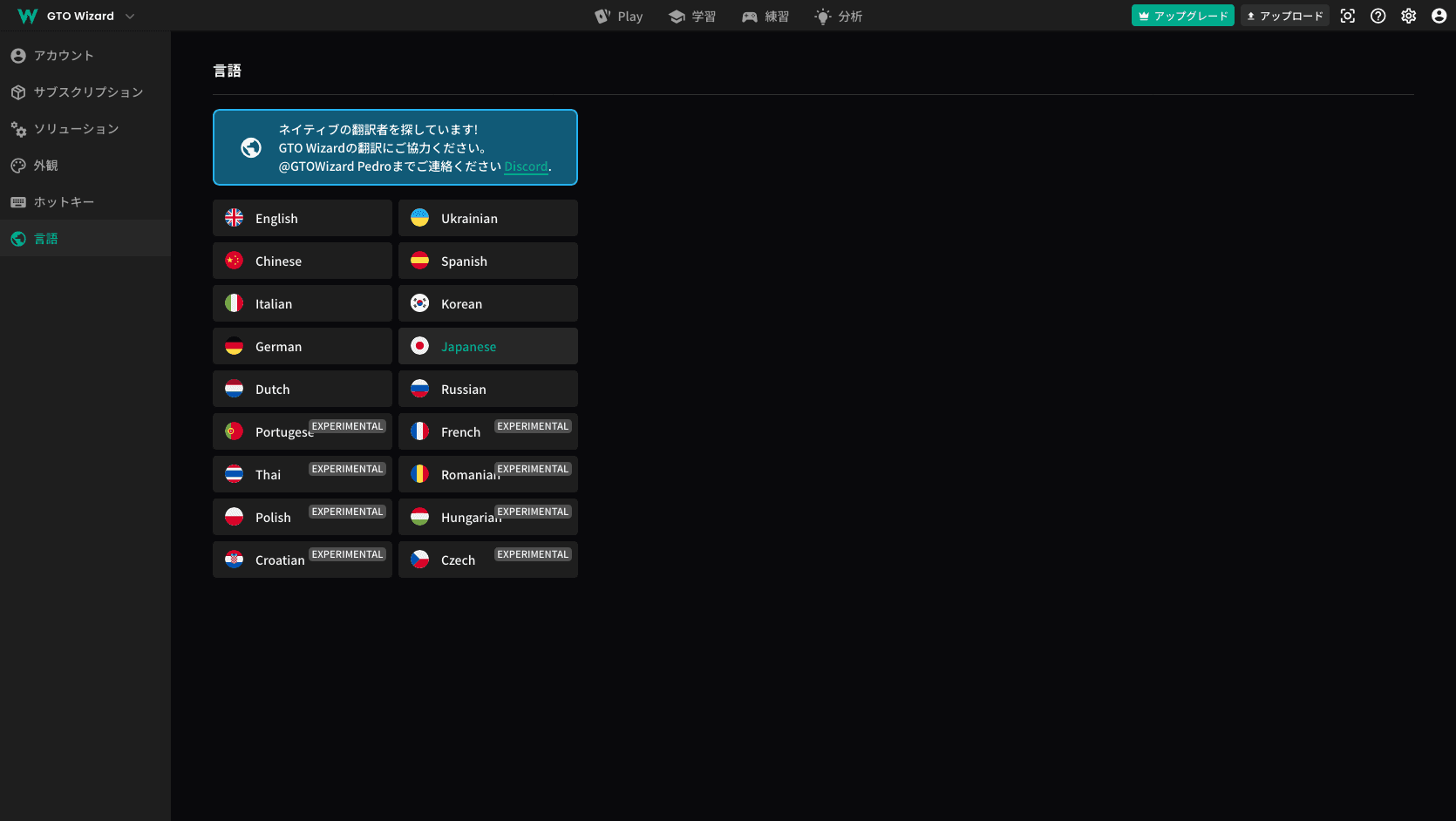
GTO Wizardを英語の公式サイトから、利用を始めた方は言語設定が英語になっているかもしれません。その場合は、下記の手順に沿って日本語化対応をしておくといいでしょう。
アカウント設定画面を開く
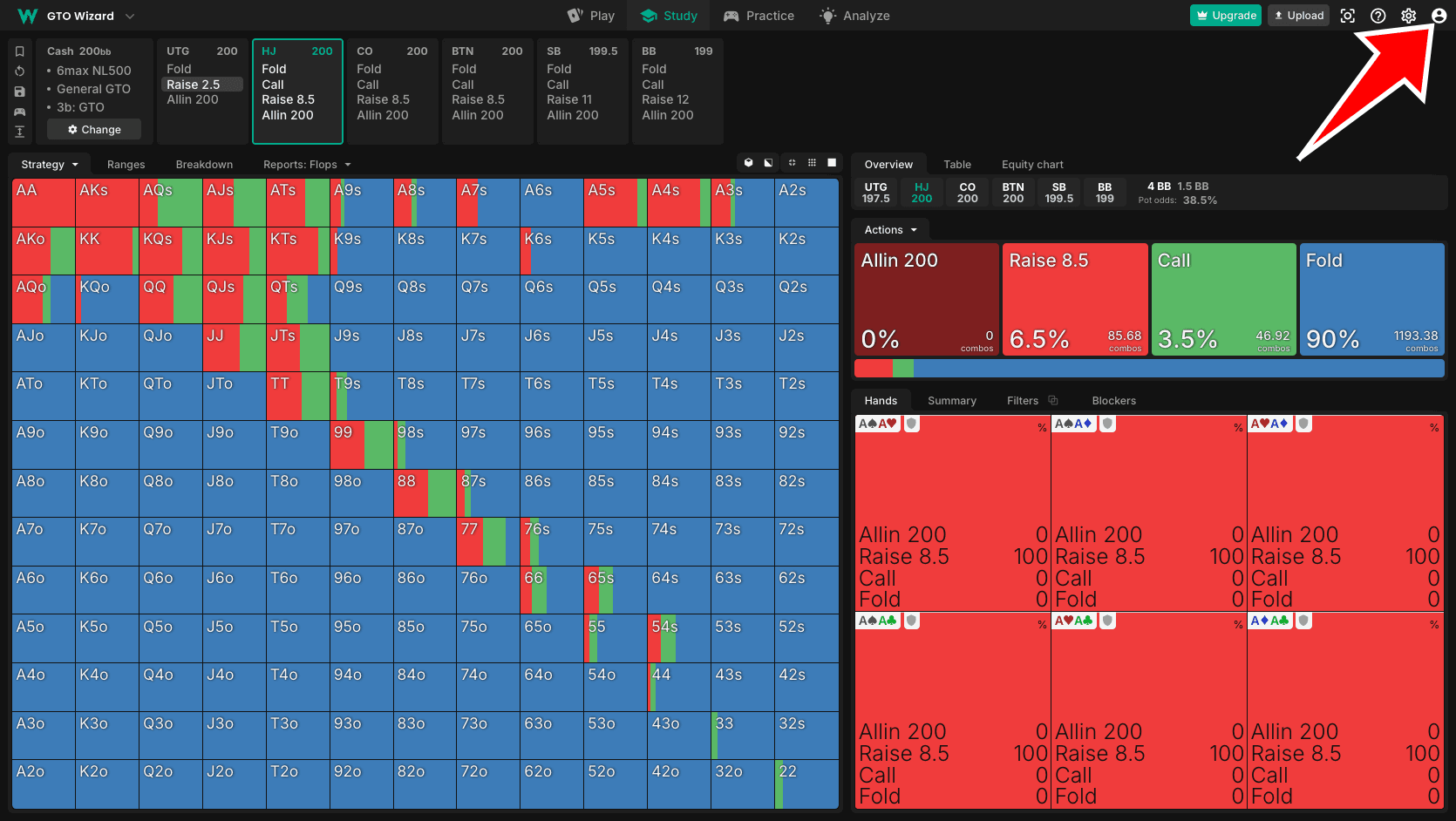
言語設定画面を開く
日本語を選択
日本語化完了
GTO WizardをスマホでWebアプリとして使う方法
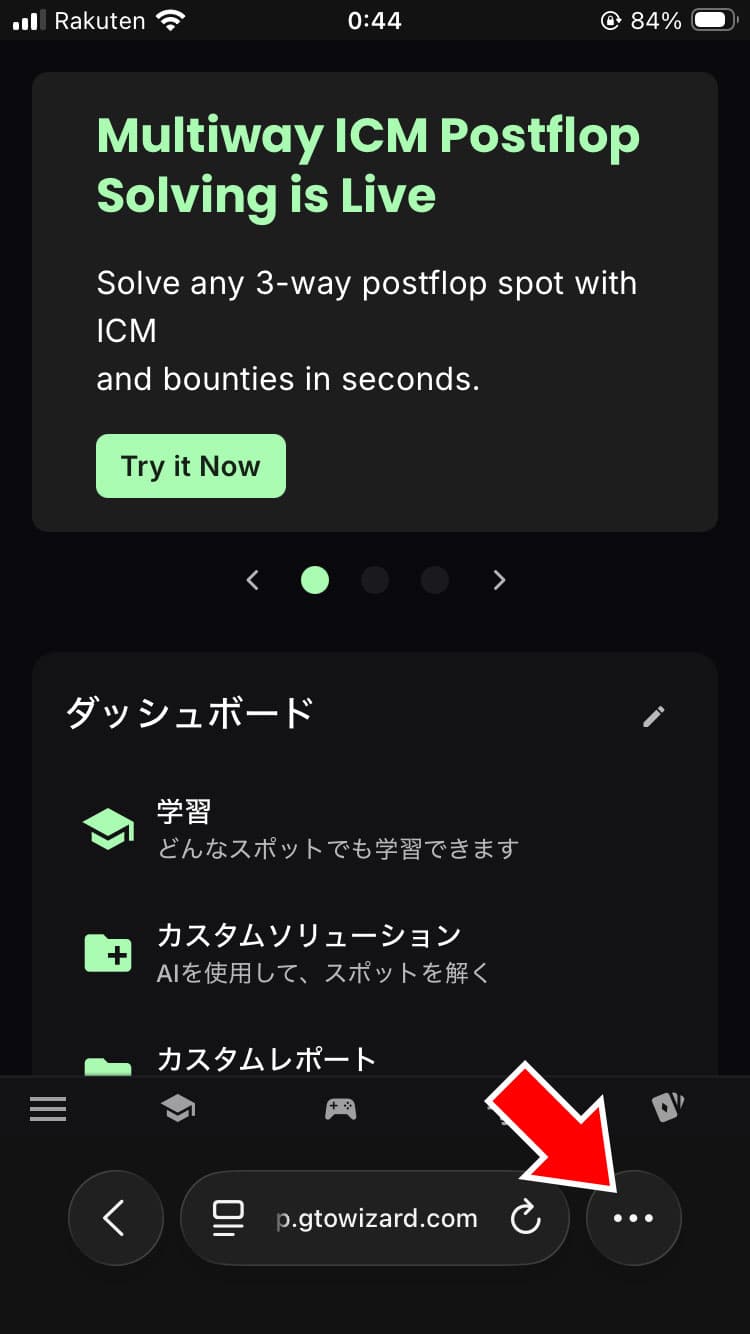
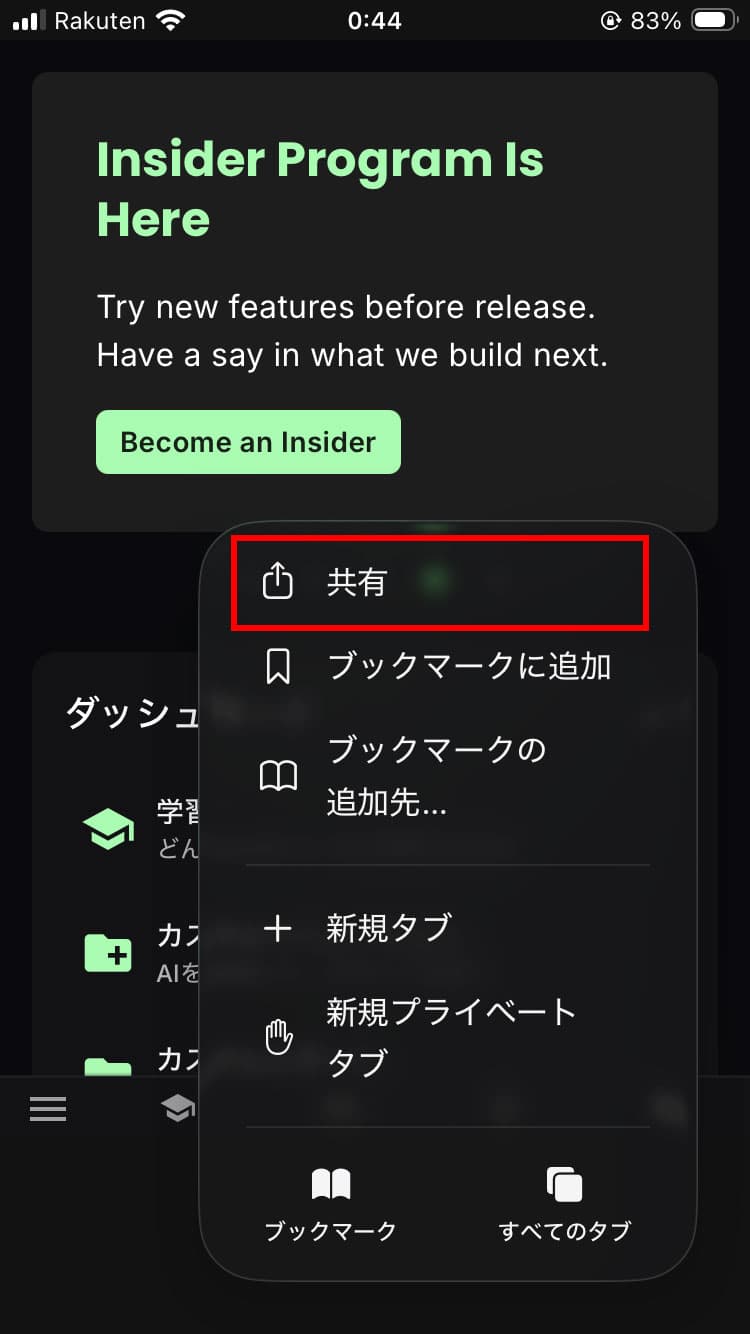
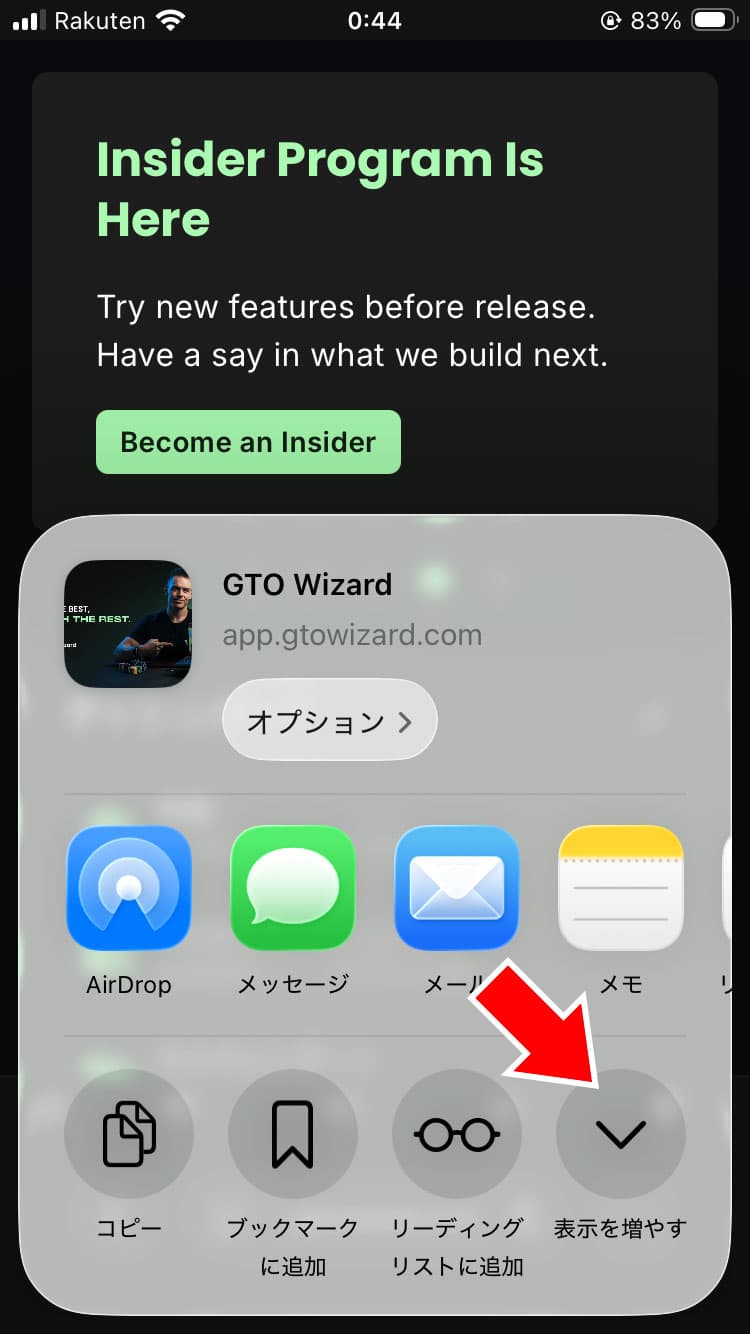
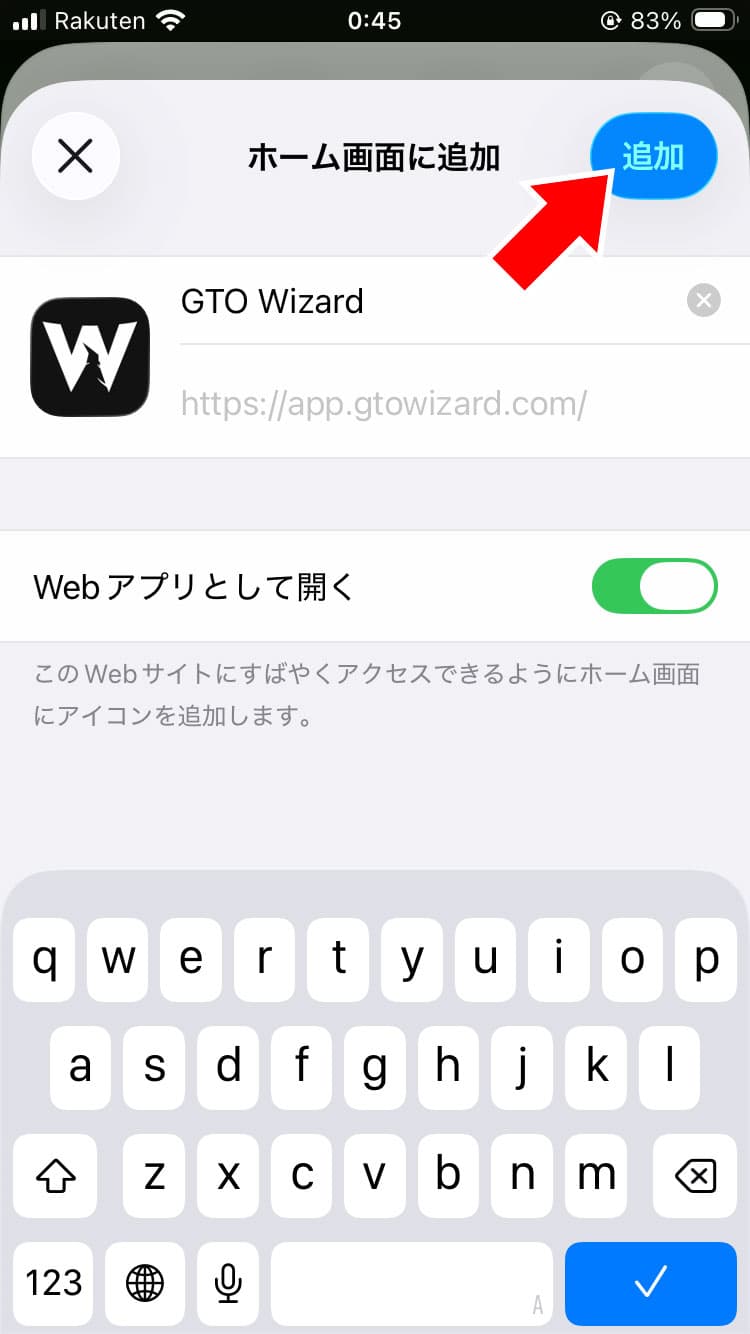
GTO WizardはApp StoreおよびGoogle Playにアプリが公開されていません。スマホでGTO Wizardを使うには、ホーム画面に追加してWebアプリとして利用することとなります。
ホーム画面に追加されたアイコンをタップすれば、GTO Wizardが起動します。これでアプリと同じように利用することが可能です。
iPhoneの場合
Safariを開く
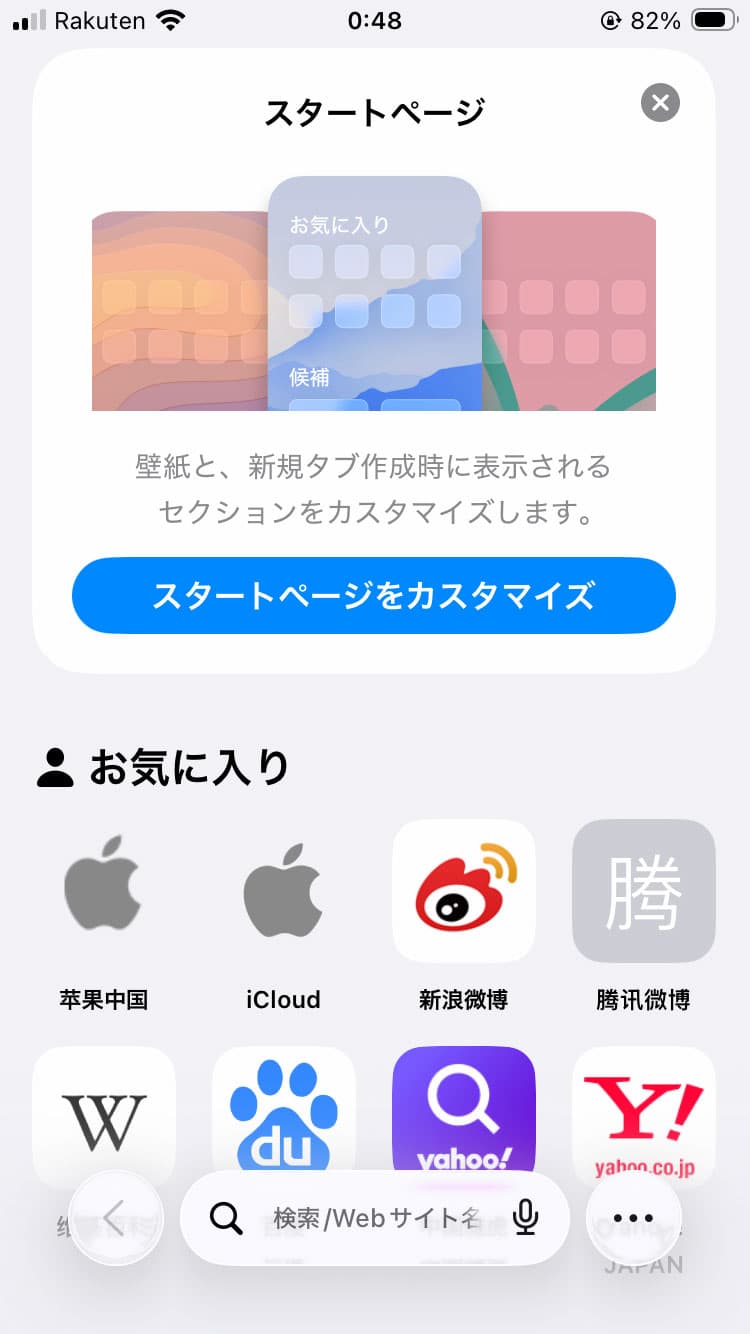
GTO Wizardにログイン
メニューを開く
共有を選択
表示を増やすをタップ
ホーム画面に追加をタップ
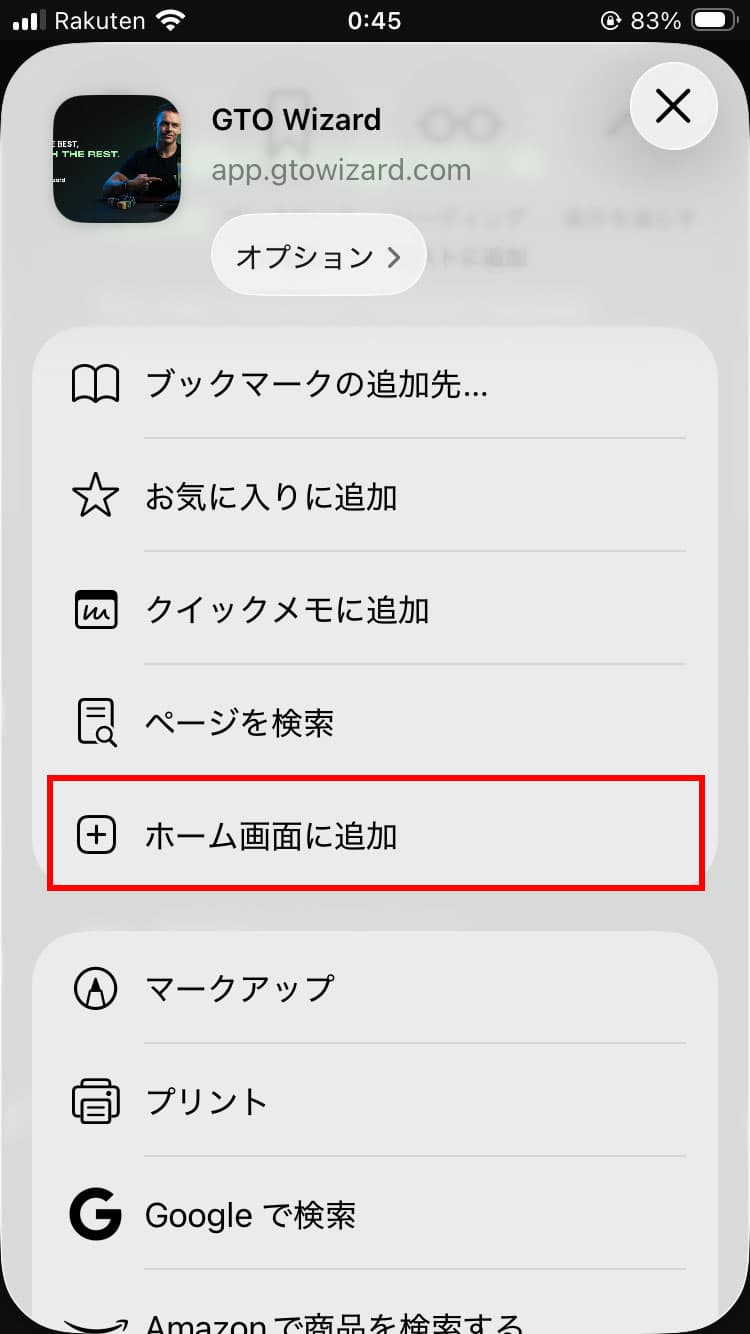
ホーム画面に追加
GTO Wizardのよくある質問
スマホ向けアプリはない?
はい、記事執筆(2026年8月)時点でスマホ向け(iOS・Android)アプリはありません。
App StoreやGoogle Playで公開されているスマホ向けアプリのように使いたい場合、ブラウザからホーム画面へアイコンを追加するWebアプリとして利用する方法があります。
無料プランのトライアル期間はある?
無料プランに利用期間の制限はありません。
アカウント登録を済ませば、無料プランをずっと使い続けることができます。自動的に有料プランへ移行するといったこともないので、安心してご利用ください。